Domain puap.de kaufen?
Wir ziehen mit dem Projekt
puap.de um.
Sind Sie am Kauf der Domain
puap.de interessiert?
domain@kv-gmbh.de · 0541-91531010
Domain puap.de kaufen?
Was bedeutet bootreihenfolge?
Was bedeutet bootreihenfolge? Die Bootreihenfolge bezieht sich auf die Reihenfolge, in der ein Computer nach einem Betriebssystem sucht, wenn er gestartet wird. Dies kann von der Festplatte, einem USB-Laufwerk, einer CD/DVD oder einem Netzwerklaufwerk erfolgen. Die Bootreihenfolge kann im BIOS oder UEFI des Computers konfiguriert werden. Indem man die Bootreihenfolge ändert, kann man festlegen, von welchem Speichermedium der Computer starten soll. **
Was ist die bootreihenfolge?
Die Bootreihenfolge bezieht sich darauf, in welcher Reihenfolge ein Computer die verschiedenen Speichergeräte durchsucht, um das Betriebssystem zu laden. Sie wird im BIOS oder UEFI des Computers festgelegt und kann je nach Hersteller und Modell variieren. Typischerweise wird zuerst das interne Laufwerk wie die Festplatte oder SSD durchsucht, gefolgt von externen Laufwerken wie USB-Sticks oder CDs/DVDs. Die Bootreihenfolge kann geändert werden, um beispielsweise von einem externen Gerät zu booten oder ein anderes Betriebssystem zu laden. Es ist wichtig, die Bootreihenfolge entsprechend den eigenen Bedürfnissen anzupassen, um sicherzustellen, dass der Computer ordnungsgemäß startet. **


Ähnliche Suchbegriffe für Bootreihenfolge
Top-Angebote
Produkte zum Begriff Bootreihenfolge:
-
Leovet Desinfektionsspray 200mlDesinfektionsspray Desinfektion gegen Bakterien, Viren und Pilze. Desinfektionsspray gegen krankmachende Mikroorganismen, die Mensch und Tier infizieren können. Es ist farblos, desinfiziert und wirkt intensiv in kurzer Zeit. Desinfektionsspray ist das unentbehrliche Mittel zur sicheren Flächendesinfektion, zum Beispiel im Stall. BAUA-Registriernummer: N-106379 Biozide sicher verwenden. Vor Gebrauch stets Kennzeichnung und Produktinformation lesen.18,95 €*Versand: 0,00 €Sichere Weiterleitung zum Anbieter
-
5L NOVICIDE DesinfektionssprayHinweis: Biozidprodukte vorsichtig verwenden. Vor Gebrauch stets Etikett und Produktinformation lesen. BAuA Reg-Nr. N-105363 NOVICIDE Desinfektionsspray wurde entwickelt, um glatte, nicht poröse Oberflächen, Instrumente aus Edelstahl, Glas, Kunststoff und Acryl zu desinfizieren. GebrauchsfertigSicher und effektiv auf allen nicht porösen Oberflächen oder InstrumentenWirksam gegen behüllte Viren (z. B. Covid-19), Pilze und Bakterien3 Minuten EinwirkzeitAlkoholfrei24,03 €*Versand: 3,90 €Sichere Weiterleitung zum Anbieter
-
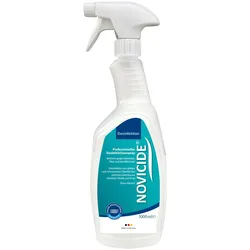
Novicide Desinfektionsspray - 1000 mlNovicide Desinfektionsspray - 1000 ml Sofort gebrauchsfertiges Desinfektionsspray ohne Alkohol für nicht poröse Oberflächen, Instrumente aus Edelstahl, Glas, Kunststoff und Acryl. Wirksam gegen behüllte Viren (Covid- 19), Pilze und Bakterien. Die Einwirkzeit beträgt 3 Minuten7,32 €*Versand: 4,95 €Sichere Weiterleitung zum Anbieter




-
Wie lautet die Bootreihenfolge?
Die Bootreihenfolge ist die Reihenfolge, in der ein Computer die verschiedenen Speichergeräte durchsucht, um das Betriebssystem zu laden. Die genaue Reihenfolge kann je nach Computermodell variieren, aber in der Regel wird zuerst das interne Laufwerk (z.B. Festplatte oder SSD) durchsucht, gefolgt von externen Laufwerken (z.B. USB-Sticks oder DVDs) und Netzwerklaufwerken. Die Bootreihenfolge kann im BIOS oder UEFI des Computers eingestellt werden. **
-
Wie Bootreihenfolge im BIOS ändern?
Um die Bootreihenfolge im BIOS zu ändern, müssen Sie zuerst den Computer neu starten und während des Startvorgangs die entsprechende Taste drücken, um ins BIOS zu gelangen. Dies kann je nach Hersteller des Computers unterschiedlich sein, übliche Tasten sind jedoch F2, F10, F12 oder Entf. Im BIOS suchen Sie dann nach der Option "Bootreihenfolge" oder "Boot Sequence" und ändern Sie die Reihenfolge der Bootgeräte, indem Sie die gewünschten Geräte nach oben oder unten verschieben. Speichern Sie die Änderungen, indem Sie die entsprechende Option auswählen und starten Sie den Computer neu, um die neuen Einstellungen zu übernehmen. **
-
Wie ist die Bootreihenfolge im BIOS?
Die Bootreihenfolge im BIOS legt fest, von welchem Speichermedium das Betriebssystem geladen wird, wenn der Computer gestartet wird. Standardmäßig ist die Bootreihenfolge so eingestellt, dass zuerst von der Festplatte gebootet wird. Dies kann jedoch im BIOS geändert werden, um beispielsweise von einem USB-Stick oder einer CD/DVD zu booten. Die Bootreihenfolge kann je nach BIOS-Version und Hersteller unterschiedlich sein, aber in der Regel kann sie im BIOS-Menü unter dem Reiter "Boot" oder "Boot Options" konfiguriert werden. Es ist wichtig, die Bootreihenfolge entsprechend den eigenen Bedürfnissen anzupassen, um beispielsweise ein Betriebssystem neu zu installieren oder von einem anderen Medium zu booten. **
-
Wie kann ich die Bootreihenfolge ändern?
Um die Bootreihenfolge zu ändern, musst du normalerweise ins BIOS oder UEFI deines Computers gehen. Beim Starten des Computers drückst du eine bestimmte Taste (z.B. F2, F12, Entf), um ins BIOS oder UEFI zu gelangen. Dort findest du normalerweise eine Option namens "Boot Order" oder ähnlich. Du kannst dann die Reihenfolge ändern, indem du das gewünschte Boot-Gerät an die erste Stelle setzt. Vergiss nicht, die Änderungen zu speichern, bevor du das BIOS oder UEFI verlässt. Nach dem Neustart sollte der Computer von dem zuerst ausgewählten Boot-Gerät starten. **

Wie kann ich die Bootreihenfolge ändern?
Um die Bootreihenfolge zu ändern, musst du ins BIOS deines Computers gehen. Starte den Computer neu und drücke während des Startvorgangs die entsprechende Taste (oft F2, F10 oder Entf), um ins BIOS zu gelangen. Suche nach den Boot-Einstellungen und ändere die Reihenfolge, indem du das gewünschte Gerät an die erste Stelle setzt. Speichere die Änderungen und starte den Computer neu. **
Wie kann ich die Bootreihenfolge ändern?
Um die Bootreihenfolge zu ändern, musst du ins BIOS (Basic Input/Output System) deines Computers gehen. Starte den Computer neu und drücke während des Startvorgangs die entsprechende Taste, um ins BIOS zu gelangen (diese Taste variiert je nach Hersteller und Modell des Computers). Im BIOS findest du normalerweise eine Option namens "Boot" oder "Bootreihenfolge", in der du die Reihenfolge der Bootgeräte ändern kannst. Wähle das gewünschte Gerät aus, das du als erstes booten möchtest, und speichere die Änderungen. **
Top-Angebote
Produkte zum Begriff Bootreihenfolge:
-
Desinfektionsspray Diversey Suma Quick Des 4.12 5 L Desinfektionsmittel auf Alkoholbasis ohne NachspülenDesinfektionsspray vorsichtig verwenden. Vor Gebrauch stets Etikett und Produktinformationen lesen. N-69807 Suma QuickDes D4.12 ist ein gebrauchsfertiges Sprühdesinfektionsmittel auf Basis von Ethanol für den Einsatz in Lebensmittel verarbeitenden Bereichen und Küchen. Es kann auf Oberflächen, die mit Lebensmitteln in Berührung kommen, angewendet werden und verdunstet rückstandsfrei. Es eignet sich für die Desinfektion von alkoholbeständigen Oberflächen und Geräten wie Schneidbrettern, Tischen, Küchenutensilien, Thermometern und anderen kleineren Küchengeräten. Es eignet sich auch für die Desinfektion von Theken in Supermärkten, Metzgereien usw. Die Produktrezeptur von Suma QuickDes D4.12 basiert auf Ethanol und wurde mit Hinblick auf die Erzielung einer optimalen bioziden Wirkung entwickelt. Wenn nicht -sofort lieferbar- ist die Lieferzeit 5-10 Tage.66,97 €*Versand: 6,95 €Sichere Weiterleitung zum Anbieter
-
Leovet Desinfektionsspray 200mlDesinfektionsspray Desinfektion gegen Bakterien, Viren und Pilze. Desinfektionsspray gegen krankmachende Mikroorganismen, die Mensch und Tier infizieren können. Es ist farblos, desinfiziert und wirkt intensiv in kurzer Zeit. Desinfektionsspray ist das unentbehrliche Mittel zur sicheren Flächendesinfektion, zum Beispiel im Stall. BAUA-Registriernummer: N-106379 Biozide sicher verwenden. Vor Gebrauch stets Kennzeichnung und Produktinformation lesen.18,95 €*Versand: 0,00 €Sichere Weiterleitung zum Anbieter
-
Was bedeutet bootreihenfolge?
Was bedeutet bootreihenfolge? Die Bootreihenfolge bezieht sich auf die Reihenfolge, in der ein Computer nach einem Betriebssystem sucht, wenn er gestartet wird. Dies kann von der Festplatte, einem USB-Laufwerk, einer CD/DVD oder einem Netzwerklaufwerk erfolgen. Die Bootreihenfolge kann im BIOS oder UEFI des Computers konfiguriert werden. Indem man die Bootreihenfolge ändert, kann man festlegen, von welchem Speichermedium der Computer starten soll. **
-
Was ist die bootreihenfolge?
Die Bootreihenfolge bezieht sich darauf, in welcher Reihenfolge ein Computer die verschiedenen Speichergeräte durchsucht, um das Betriebssystem zu laden. Sie wird im BIOS oder UEFI des Computers festgelegt und kann je nach Hersteller und Modell variieren. Typischerweise wird zuerst das interne Laufwerk wie die Festplatte oder SSD durchsucht, gefolgt von externen Laufwerken wie USB-Sticks oder CDs/DVDs. Die Bootreihenfolge kann geändert werden, um beispielsweise von einem externen Gerät zu booten oder ein anderes Betriebssystem zu laden. Es ist wichtig, die Bootreihenfolge entsprechend den eigenen Bedürfnissen anzupassen, um sicherzustellen, dass der Computer ordnungsgemäß startet. **
-
Wie lautet die Bootreihenfolge?
Die Bootreihenfolge ist die Reihenfolge, in der ein Computer die verschiedenen Speichergeräte durchsucht, um das Betriebssystem zu laden. Die genaue Reihenfolge kann je nach Computermodell variieren, aber in der Regel wird zuerst das interne Laufwerk (z.B. Festplatte oder SSD) durchsucht, gefolgt von externen Laufwerken (z.B. USB-Sticks oder DVDs) und Netzwerklaufwerken. Die Bootreihenfolge kann im BIOS oder UEFI des Computers eingestellt werden. **
-
Wie Bootreihenfolge im BIOS ändern?
Um die Bootreihenfolge im BIOS zu ändern, müssen Sie zuerst den Computer neu starten und während des Startvorgangs die entsprechende Taste drücken, um ins BIOS zu gelangen. Dies kann je nach Hersteller des Computers unterschiedlich sein, übliche Tasten sind jedoch F2, F10, F12 oder Entf. Im BIOS suchen Sie dann nach der Option "Bootreihenfolge" oder "Boot Sequence" und ändern Sie die Reihenfolge der Bootgeräte, indem Sie die gewünschten Geräte nach oben oder unten verschieben. Speichern Sie die Änderungen, indem Sie die entsprechende Option auswählen und starten Sie den Computer neu, um die neuen Einstellungen zu übernehmen. **
Ähnliche Suchbegriffe für Bootreihenfolge
-
5L NOVICIDE DesinfektionssprayHinweis: Biozidprodukte vorsichtig verwenden. Vor Gebrauch stets Etikett und Produktinformation lesen. BAuA Reg-Nr. N-105363 NOVICIDE Desinfektionsspray wurde entwickelt, um glatte, nicht poröse Oberflächen, Instrumente aus Edelstahl, Glas, Kunststoff und Acryl zu desinfizieren. GebrauchsfertigSicher und effektiv auf allen nicht porösen Oberflächen oder InstrumentenWirksam gegen behüllte Viren (z. B. Covid-19), Pilze und Bakterien3 Minuten EinwirkzeitAlkoholfrei24,03 €*Versand: 3,90 €Sichere Weiterleitung zum Anbieter
-
Novicide Desinfektionsspray - 1000 mlNovicide Desinfektionsspray - 1000 ml Sofort gebrauchsfertiges Desinfektionsspray ohne Alkohol für nicht poröse Oberflächen, Instrumente aus Edelstahl, Glas, Kunststoff und Acryl. Wirksam gegen behüllte Viren (Covid- 19), Pilze und Bakterien. Die Einwirkzeit beträgt 3 Minuten7,32 €*Versand: 4,95 €Sichere Weiterleitung zum Anbieter
-
1L NOVICIDE DesinfektionssprayHinweis: Biozidprodukte vorsichtig verwenden. Vor Gebrauch stets Etikett und Produktinformation lesen. BAuA Reg-Nr. N-105363 NOVICIDE Desinfektionsspray wurde entwickelt, um glatte, nicht poröse Oberflächen, Instrumente aus Edelstahl, Glas, Kunststoff und Acryl zu desinfizieren. GebrauchsfertigSicher und effektiv auf allen nicht porösen Oberflächen oder InstrumentenWirksam gegen behüllte Viren (z. B. Covid-19), Pilze und Bakterien3 Minuten EinwirkzeitAlkoholfrei12,18 €*Versand: 4,90 €Sichere Weiterleitung zum Anbieter
-
Wie ist die Bootreihenfolge im BIOS?
Die Bootreihenfolge im BIOS legt fest, von welchem Speichermedium das Betriebssystem geladen wird, wenn der Computer gestartet wird. Standardmäßig ist die Bootreihenfolge so eingestellt, dass zuerst von der Festplatte gebootet wird. Dies kann jedoch im BIOS geändert werden, um beispielsweise von einem USB-Stick oder einer CD/DVD zu booten. Die Bootreihenfolge kann je nach BIOS-Version und Hersteller unterschiedlich sein, aber in der Regel kann sie im BIOS-Menü unter dem Reiter "Boot" oder "Boot Options" konfiguriert werden. Es ist wichtig, die Bootreihenfolge entsprechend den eigenen Bedürfnissen anzupassen, um beispielsweise ein Betriebssystem neu zu installieren oder von einem anderen Medium zu booten. **
-
Wie kann ich die Bootreihenfolge ändern?
Um die Bootreihenfolge zu ändern, musst du normalerweise ins BIOS oder UEFI deines Computers gehen. Beim Starten des Computers drückst du eine bestimmte Taste (z.B. F2, F12, Entf), um ins BIOS oder UEFI zu gelangen. Dort findest du normalerweise eine Option namens "Boot Order" oder ähnlich. Du kannst dann die Reihenfolge ändern, indem du das gewünschte Boot-Gerät an die erste Stelle setzt. Vergiss nicht, die Änderungen zu speichern, bevor du das BIOS oder UEFI verlässt. Nach dem Neustart sollte der Computer von dem zuerst ausgewählten Boot-Gerät starten. **
-
Wie kann ich die Bootreihenfolge ändern?
Um die Bootreihenfolge zu ändern, musst du ins BIOS deines Computers gehen. Starte den Computer neu und drücke während des Startvorgangs die entsprechende Taste (oft F2, F10 oder Entf), um ins BIOS zu gelangen. Suche nach den Boot-Einstellungen und ändere die Reihenfolge, indem du das gewünschte Gerät an die erste Stelle setzt. Speichere die Änderungen und starte den Computer neu. **
-
Wie kann ich die Bootreihenfolge ändern?
Um die Bootreihenfolge zu ändern, musst du ins BIOS (Basic Input/Output System) deines Computers gehen. Starte den Computer neu und drücke während des Startvorgangs die entsprechende Taste, um ins BIOS zu gelangen (diese Taste variiert je nach Hersteller und Modell des Computers). Im BIOS findest du normalerweise eine Option namens "Boot" oder "Bootreihenfolge", in der du die Reihenfolge der Bootgeräte ändern kannst. Wähle das gewünschte Gerät aus, das du als erstes booten möchtest, und speichere die Änderungen. **
* Alle Preise verstehen sich inklusive der gesetzlichen Mehrwertsteuer und ggf. zuzüglich Versandkosten. Die Angebotsinformationen basieren auf den Angaben des jeweiligen Shops und werden über automatisierte Prozesse aktualisiert. Eine Aktualisierung in Echtzeit findet nicht statt, so dass es im Einzelfall zu Abweichungen kommen kann. ** Hinweis: Teile dieses Inhalts wurden von KI erstellt.